



I. Introduction▲
L’IA est devenue un élément clé des outils bureautiques modernes, mais jongler entre plusieurs fournisseurs de modèles, clés API et limitations techniques reste un vrai frein. OpenRouter et ONLYOFFICE proposent ensemble une approche plus simple : utiliser de nombreux modèles d’IA via une seule intégration, directement dans les éditeurs, DocSpace et les applications desktop.
Dans ce guide, nous verrons ce qu’est OpenRouter, comment le connecter à ONLYOFFICE, et surtout comment l’utiliser concrètement dans différents scénarios de travail.
II. OpenRouter, une passerelle unique vers plusieurs modèles d’IA▲
OpenRouter est une plateforme de routage IA qui permet d’accéder à des modèles issus de nombreux fournisseurs via une seule API. Plutôt que de gérer séparément les clés, la facturation et les limites de chaque acteur, OpenRouter centralise tout dans une interface unique.
Via OpenRouter, il est possible d’utiliser notamment des modèles OpenAI, Anthropic Claude, Google Gemini, Meta Llama, Mistral, DeepSeek, Qwen et d’autres modèles spécialisés ou légers. L’un de ses avantages majeurs est la possibilité de changer de modèle à tout moment selon le besoin : rapidité, qualité de rédaction, analyse ou génération de code.
Cette flexibilité en fait un bon candidat pour une intégration dans des environnements collaboratifs comme ONLYOFFICE.
III. Connexion d’OpenRouter à ONLYOFFICE DocSpace▲
Depuis la version 3.6, ONLYOFFICE DocSpace intègre des agents IA. Ces assistants ne se limitent pas à la rédaction de texte : ils peuvent analyser des fichiers, rechercher des informations, organiser des espaces de travail et automatiser certaines actions.
Les agents IA fonctionnent dans un espace de chat dédié et peuvent être entièrement personnalisés : instructions, quotas, sources de connaissances et fournisseur d’IA.
III-A. Ajouter OpenRouter comme fournisseur d’IA▲
Pour commencer, connectez un fournisseur d’IA qui traitera toutes les demandes de vos agents.
Accédez à Paramètres → Paramètres IA → Fournisseurs IA
|
|
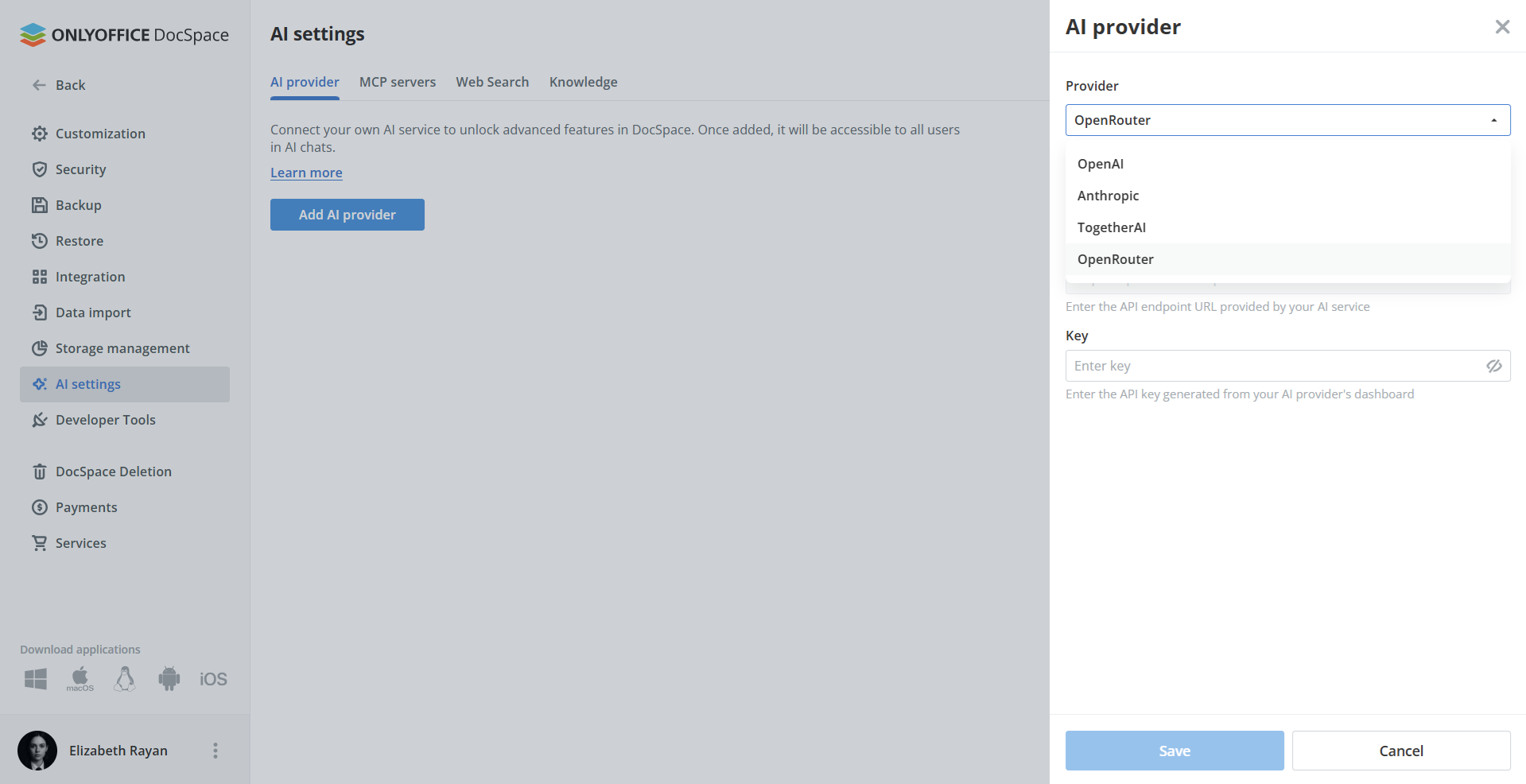
Dans la liste des fournisseurs, sélectionnez OpenRouter. Entrez votre clé API OpenRouter. Cliquez sur Enregistrer.
Une fois enregistré, OpenRouter devient disponible en tant que fournisseur de modèles pour vos agents.
III-B. Activer le serveur MCP▲
Les agents IA ont besoin d’un serveur MCP pour effectuer des actions dans votre espace de travail DocSpace, telles que la création de salles, l’organisation de fichiers ou la gestion des utilisateurs. Ajoutez-le dans la section Serveurs MCP.
Vous pouvez utiliser le serveur MCP ONLYOFFICE DocSpace prêt à l’emploi ou connecter un serveur MCP personnalisé si vous préférez.
|
|
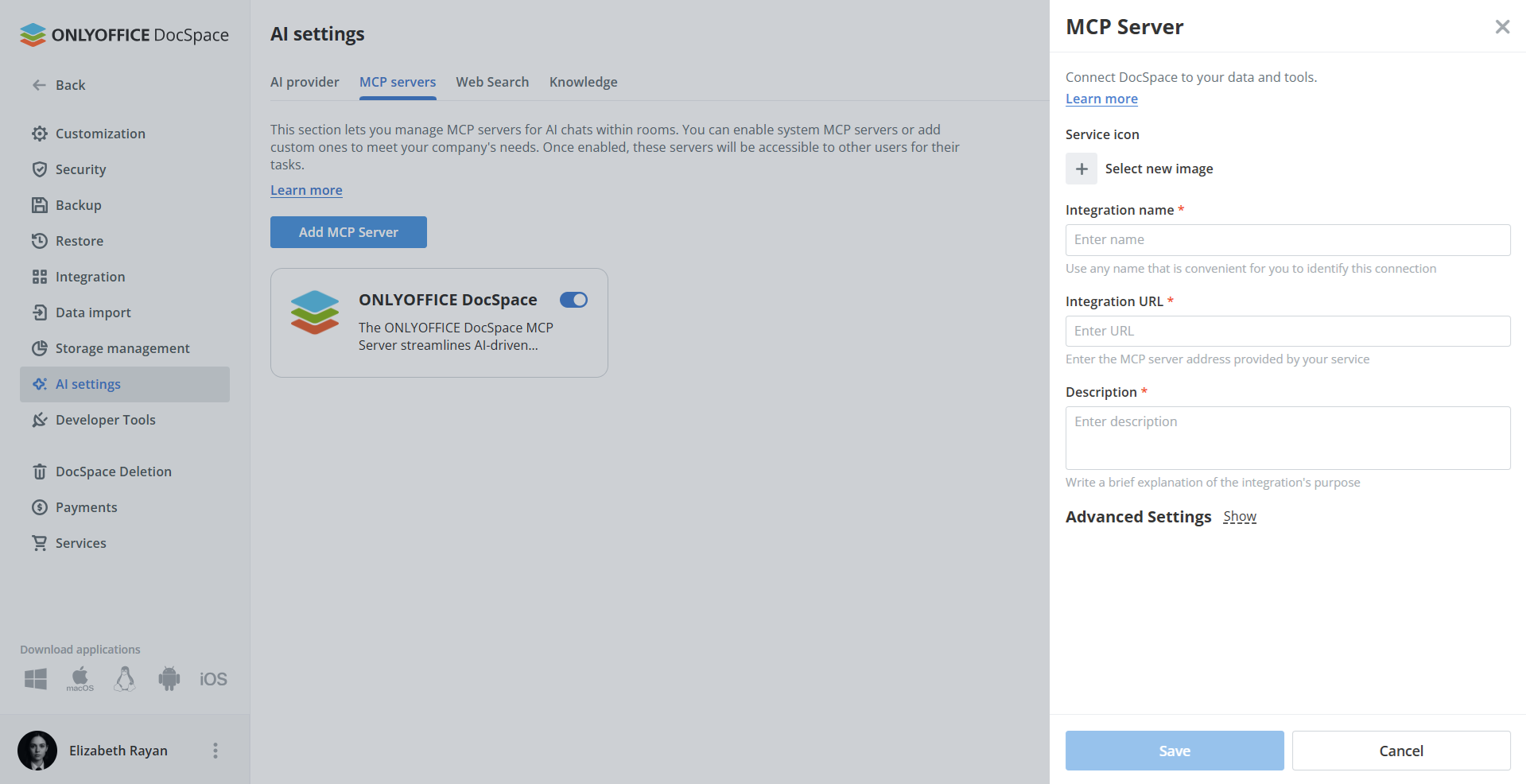
Cette étape permet aux agents IA d’interagir avec DocSpace au-delà des simples réponses de chat.
III-C. Configurer la recherche Web et la base de connaissances (facultatif mais recommandé)▲
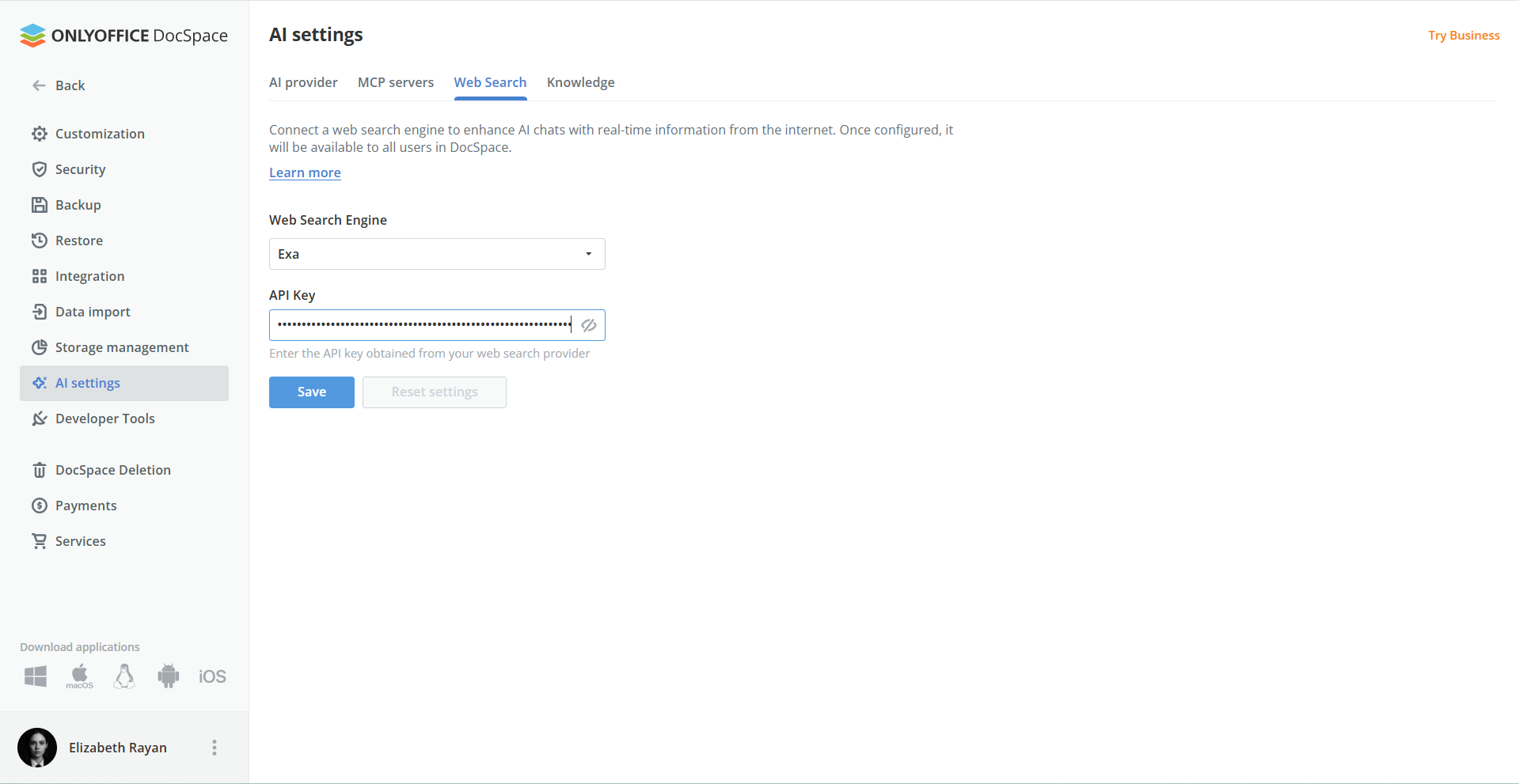
Pour permettre à vos agents d’accéder à des informations Internet en temps réel, activez un fournisseur de recherche Web dans Paramètres → Paramètres IA → Recherche Web. Le fournisseur de recherche Web connecté Exa devient alors disponible pour tous les utilisateurs de l’espace de travail. Vous aurez besoin d’une clé API Exa pour commencer.
La base de connaissances permet à vos agents IA d’indexer et de rechercher vos documents à l’aide d’intégrations. Cette fonctionnalité se concentre sur la recherche d’informations pertinentes, mais ne génère pas de résumés et n’effectue pas d’analyse globale. Passez à l’onglet Connaissances dans Paramètres IA. Dans la liste des fournisseurs, choisissez OpenRouter.
Pour en savoir plus, consultez notre Centre d’aide.
|
|
III-D. Créer votre agent IA▲
Une fois tous les paramètres du fournisseur configurés, vous pouvez créer votre premier agent.
Agents IA → Créer un agent
Paramètres à configurer :
- Nom
- Image de couverture
- Balises
- Nom du fournisseur et modèle IA
- Instructions IA décrivant l’objectif de l’agent
- Outils MCP
|
|
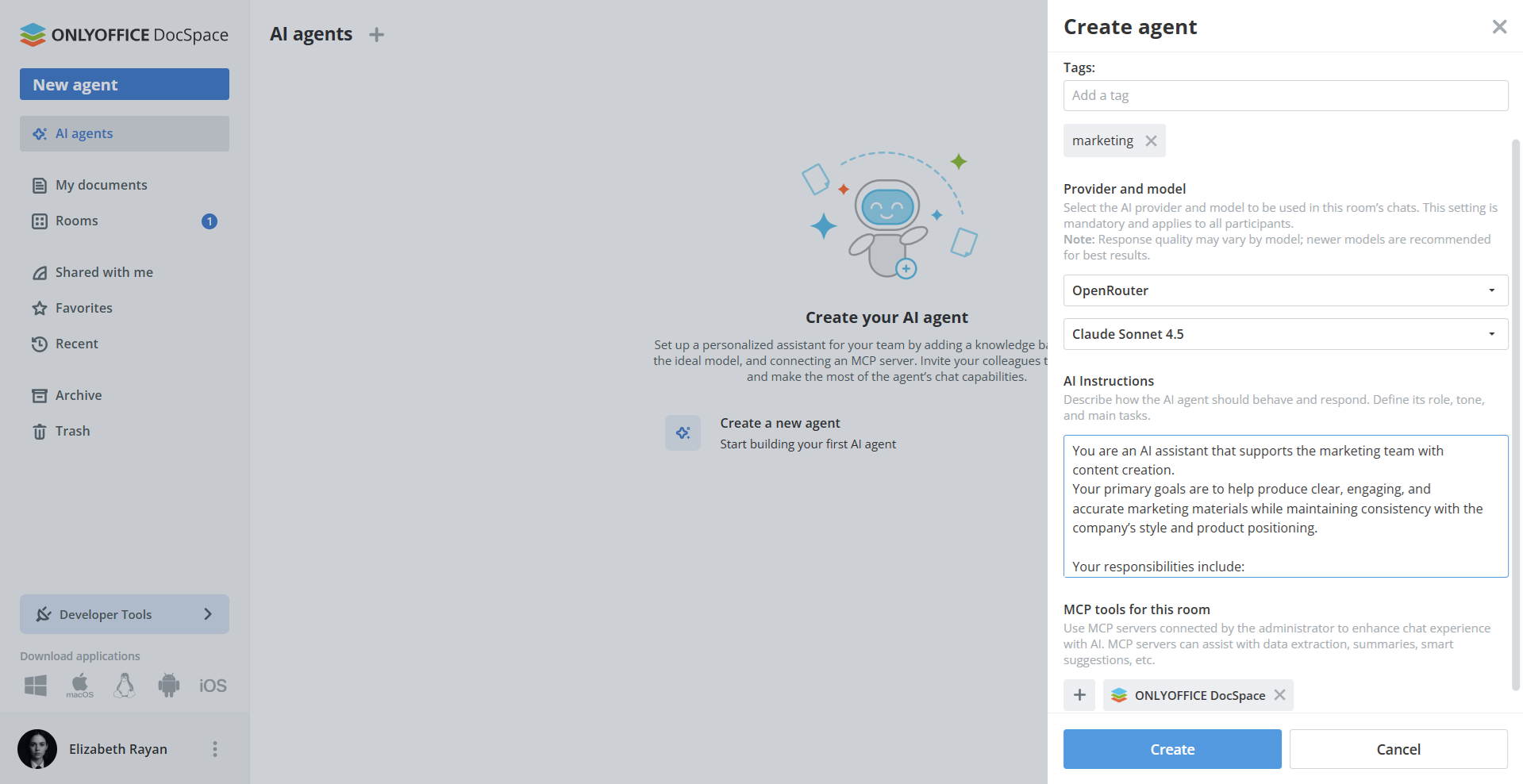
Cliquez sur Créer. OpenRouter est désormais pleinement actif dans les agents IA. Pour donner accès, ouvrez les paramètres de l’agent, invitez vos coéquipiers et attribuez les rôles appropriés.
|
|
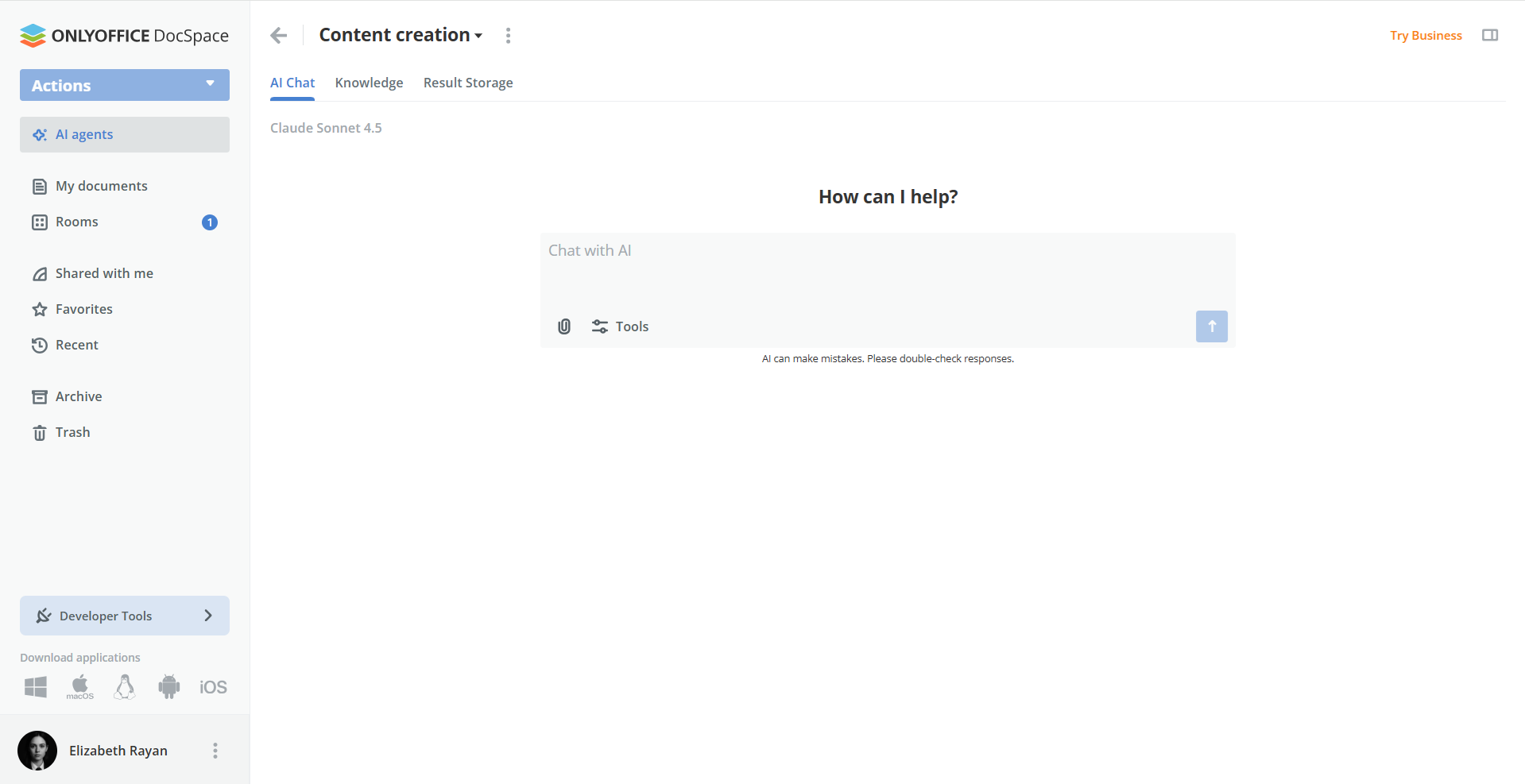
IV. Comment utiliser OpenRouter dans DocSpace▲
Les agents IA dans DocSpace fonctionnent au niveau de la plateforme, et pas seulement dans les éditeurs de documents. Cela signifie que votre assistant IA peut interagir avec les fichiers, les salles, les bases de connaissances et les utilisateurs.
Une fois OpenRouter connecté, votre agent IA peut :
- analyser les fichiers stockés dans DocSpace pour en vérifier l’exactitude, la clarté ou les informations clés ;
- générer du contenu, réfléchissez à des idées et rédigez des communications ;
- rechercher des informations sur le Web et dans vos documents indexés ;
- gérer votre DocSpace, de la création de salles à l’organisation des fichiers ;
- inviter vos collègues et collaborez avec l’agent IA.
Il vous suffit d’ouvrir l’agent IA de votre équipe, de saisir une invite, et le modèle connecté via OpenRouter se chargera de la tâche. Tous les résultats générés peuvent être enregistrés à n’importe quel emplacement dans votre DocSpace (le stockage des résultats étant proposé comme option par défaut), partagés avec d’autres personnes ou affinés davantage.
V. Connecter OpenRouter à ONLYOFFICE Desktop Editors▲
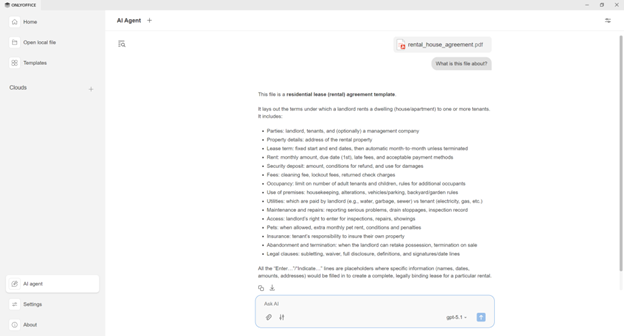
ONLYOFFICE Desktop Editors, à partir de la version 9.2, intègre lui aussi un agent IA. Celui-ci fonctionne localement dans l’application et permet d’interagir avec les fichiers stockés sur l’ordinateur.
La connexion à OpenRouter se fait depuis l’écran d’accueil, dans la section dédiée à l’agent IA. Il suffit d’ajouter OpenRouter comme fournisseur, de saisir la clé API, puis de sélectionner les modèles souhaités.
Une fois connecté, l’utilisateur peut changer de modèle à la volée et utiliser l’agent pour rédiger, résumer, analyser des documents, générer de nouveaux fichiers, rechercher du contenu ou remplir automatiquement des formulaires.
V-A. Ouvrir l’agent IA dans ONLYOFFICE Desktop Editors▲
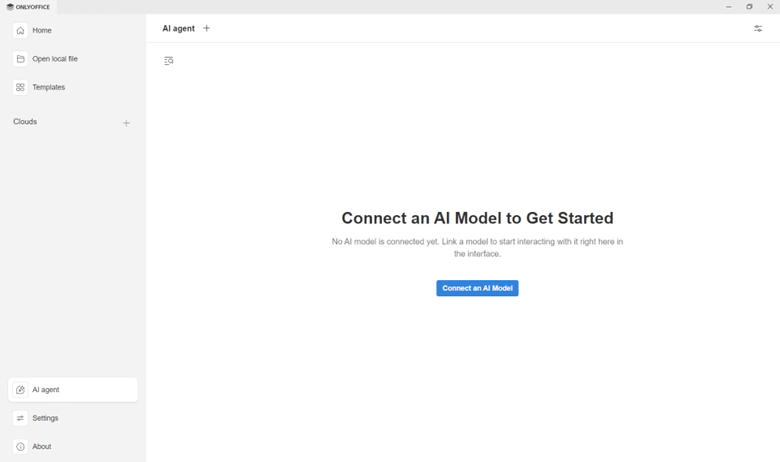
Passez à la section Agent IA de l’écran d’accueil dans ONLYOFFICE Desktop Editors.
Cliquez sur Connecter un modèle IA pour ouvrir le panneau de configuration. Vous accéderez alors à la liste des fournisseurs et aux paramètres du modèle.
|
|
V-B. Ajouter OpenRouter en tant que fournisseur▲
Cliquez sur Ajouter un fournisseur dans la section Connexion. Dans la liste des fournisseurs, sélectionnez OpenRouter. Le champ URL sera rempli automatiquement en fonction du fournisseur sélectionné.
Dans le champ Clé API, saisissez votre clé API OpenRouter. Cliquez sur Ajouter un fournisseur pour enregistrer la configuration.
|
|
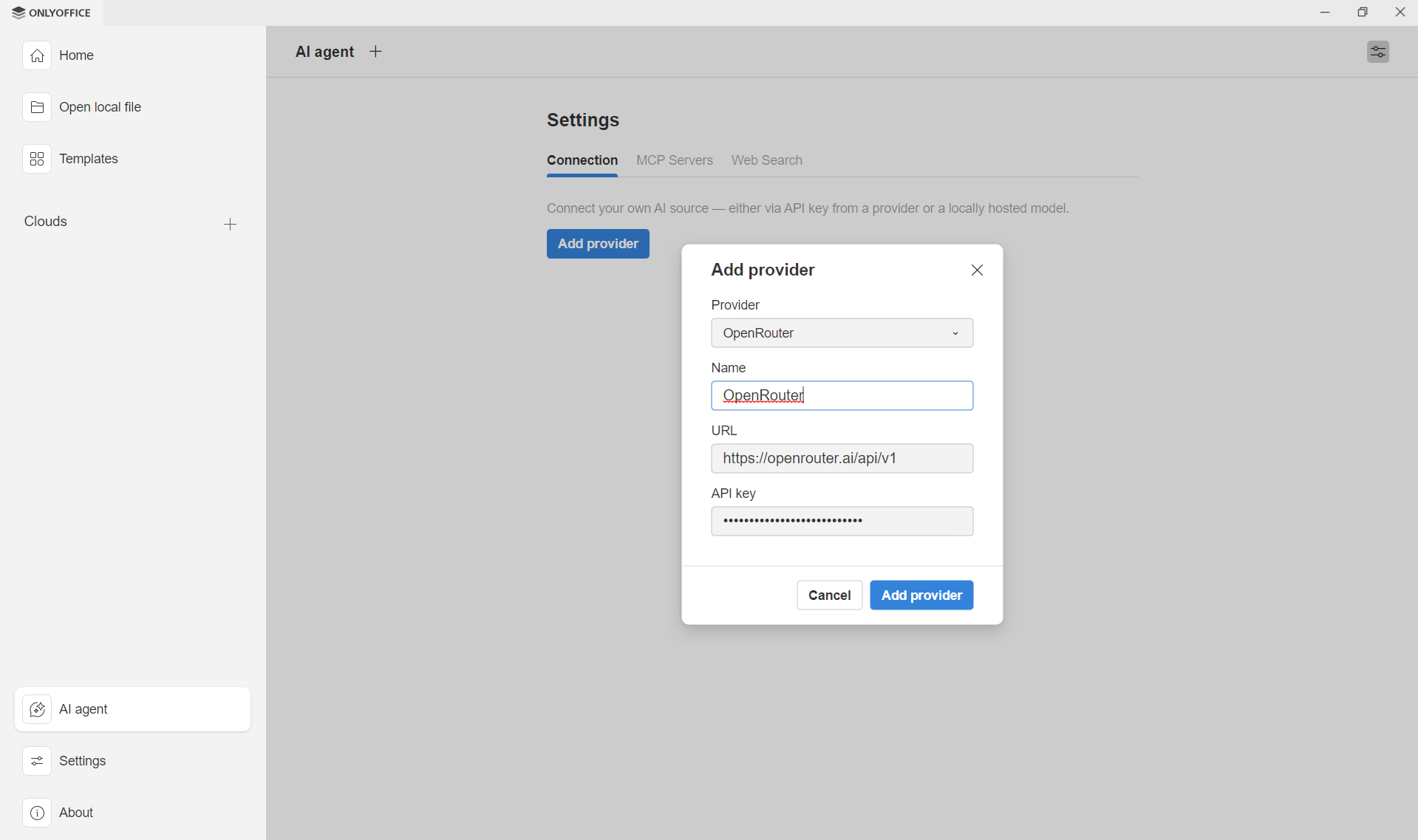
Si tout est correct, OpenRouter apparaîtra dans votre liste de fournisseurs connectés.
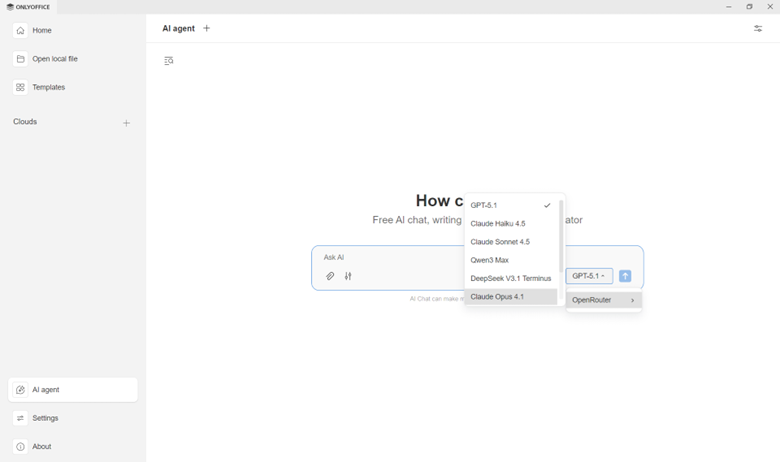
Avec OpenRouter, vous pouvez également passer d’un modèle d’IA à l’autre à tout moment.
Il vous suffit d’ouvrir le menu déroulant situé à côté du champ de discussion et de sélectionner le modèle que vous souhaitez utiliser. L’agent IA commencera immédiatement à fonctionner avec le modèle que vous avez choisi.
|
|
VI. Comment utiliser OpenRouter dans Desktop Editors▲
Une fois le fournisseur ajouté, vous pouvez immédiatement ouvrir le chat de l’agent IA.
Saisissez vos invites dans le champ de chat et commencez à interagir avec le modèle connecté via OpenRouter. Laissez l’agent gérer des tâches telles que :
- répondre à des questions et aider à la rédaction ;
- générer de nouveaux fichiers (documents, présentations, formulaires) ;
- rechercher et ouvrir des fichiers sur votre appareil ;
- répertorier le contenu des dossiers et afficher les fichiers récents ;
- extraire le contenu des documents sans les ouvrir ;
- analyser la structure des documents et détecter les champs à remplir ;
- remplir automatiquement les formulaires à partir des informations fournies.
|
|
VII. Connecter OpenRouter dans les éditeurs ONLYOFFICE▲
OpenRouter est également pris en charge dans les éditeurs ONLYOFFICE pour faciliter les tâches liées au contenu.
Pour commencer :
- Activez le plugin IA dans l’onglet Modules complémentaires → Plugins d’arrière-plan. Après l’activation, l’onglet IA apparaîtra dans la barre d’outils supérieure ;
- Allez dans l’onglet IA → Paramètres → Modifier les modèles IA ;
- Cliquez sur + pour ajouter un nouveau fournisseur de modèles. Sélectionnez OpenRouter dans le champ Nom du fournisseur et collez votre clé API OpenRouter. Cliquez sur Mettre à jour la liste des modèles pour charger tous les modèles disponibles sous votre clé ;
- Sélectionnez n’importe quel modèle OpenRouter (provenant d’OpenAI, Anthropic, Meta, DeepSeek, etc.) et attribuez-le à des tâches telles que la génération de texte, la réécriture, la synthèse, la traduction, l’intégration, le codage ou les opérations liées aux images. Vous pouvez ajouter plusieurs modèles et les utiliser pour différentes tâches.
Désormais, vous pouvez :
- obtenir des réponses précises à vos questions ;
- trouver rapidement des informations pertinentes ;
- analyser des mots et des phrases ;
- générer du texte et des mots-clés ;
- résumer et traduire des textes ;
- explorer la signification des mots et des concepts ;
- rédiger, développer, raccourcir ou réécrire du texte ;
- donner des explications dans les commentaires ;
- et bien plus encore.
|
|
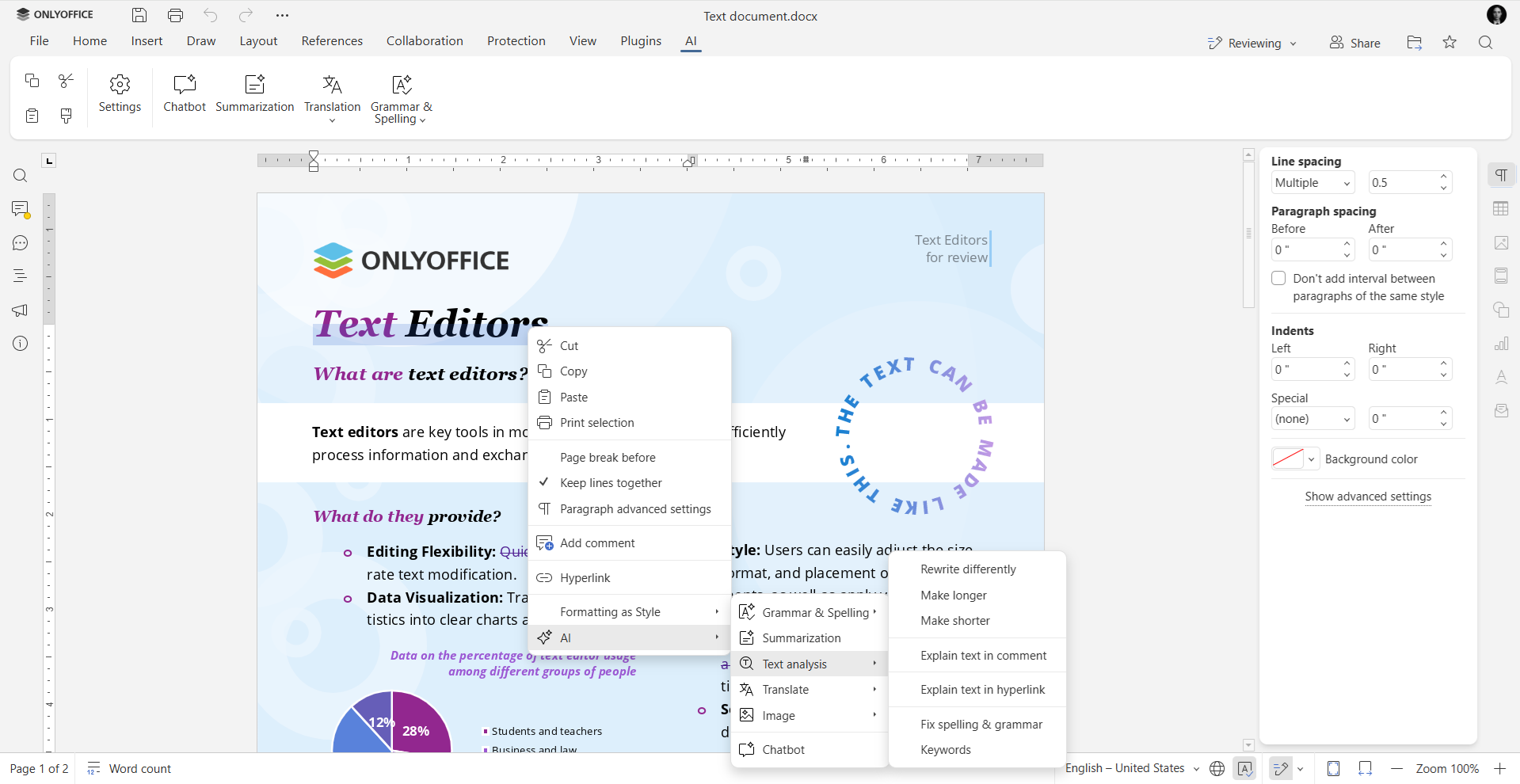
Vous pouvez également utiliser les modèles OpenRouter avec l’agent IA intégré dans les éditeurs, ce qui vous permet de générer, réécrire, résumer ou traduire du texte directement dans vos documents, simplement en décrivant ce dont vous avez besoin dans un langage naturel et simple.
VIII. Conclusion▲
L’intégration d’OpenRouter dans ONLYOFFICE apporte une vraie flexibilité dans l’usage de l’IA. Elle permet de tirer parti de nombreux modèles sans dépendre d’un seul fournisseur, aussi bien dans DocSpace que dans les applications desktop et les éditeurs en ligne.
Pour les équipes qui souhaitent expérimenter différents modèles, optimiser leurs flux de travail documentaires et centraliser l’IA dans un environnement collaboratif, cette combinaison constitue une solution particulièrement intéressante.